

计网实验 - PCAP 侦听与分析

实验要求
工具准备
流量分析工具
- Wireshark:流量分析的瑞士军刀,功能强大但界面略显简陋。
- EasyTshark:网上大佬对 Tshark 的二次开发,功能精简(很有限),界面美观(Web 做的能不美观吗),上手容易,但 BUG 有亿点多。
二选一使用即可。
组件
Packet capture (and sending) library for Windows.
二选一安装即可。
其它
可选,一些可能有用的辅助工具。
- Python-Scapy:数据包处理一把梭。可使用
pip install scapy安装。 - Filezilla:FTP Client & Server,需要自取。
实验过程
1. 抓包
先侦听流量并保存为 .pcapng 文件,后面再分析。
启动抓包软件,选择 Interface,软件会记录所有经过该网卡的数据包。然后停止并保存即可。
由于实验要求分析 FTP 和 HTTP 流量,所以需要人为地发起这 2 种协议的请求。
由于我的 2 个抓包软件都抓不到本地回环的流量,所以直接在 localhost 起服务器可能不太可行,我在实操中用了一些曲线救国的方法。
FTP
直接连学校交作业用的 FTP 服务器。我习惯用 Filezilla Client 来连接 FTP Server,不过直接用 Windows 的资源管理器应该也可以。
HTTP
可以在网上找找有没有 HTTP 服务器。我懒得找,所以自己搭了一个。
Python 自带 HTTP 服务器,终端使用命令 python -m http.server [port] 即可在指定端口开启 HTTP 服务,默认端口是 8000。
前面说了,我的抓包软件抓不到本地回环的流量,所以我是在虚拟机里起的服务器,然后监听虚拟网卡,捕获向虚拟机的 HTTP 服务器发起的请求。
HTTPS
HTTPs = HTTP + SSL / TLS,只要搞到证书,就能解密流量,解密之后就和 HTTP 一样了。我懒得搞这个,所以没做。
2. 数据包分析
观察数据格式
- 帧格式 / IP 报文
在 Wireshark 里打开刚刚捕获的 .pcapng 文件,选择一个 TCP 包,查看它的帧信息。
各个字段的含义:
| 协议/封装单元 | OSI 层级 | 说明 |
|---|---|---|
| Frame | 物理层 | 物理层的数据帧概况 |
| Ethernet II | 数据链路层 | 数据链路层以太网帧头部信息 |
| Internet Protocol Version 4/6 | 网络层 | 互联网层 IP 包头部信息,属于网络层 |
| Transmission Control Protocol | 传输层 | 传输层的数据段头部信息,此处是 TCP |
| Hypertext Transfer Protocol | 应用层 | 应用层的信息,如 HTTP 请求/响应 |
以太网的帧格式:

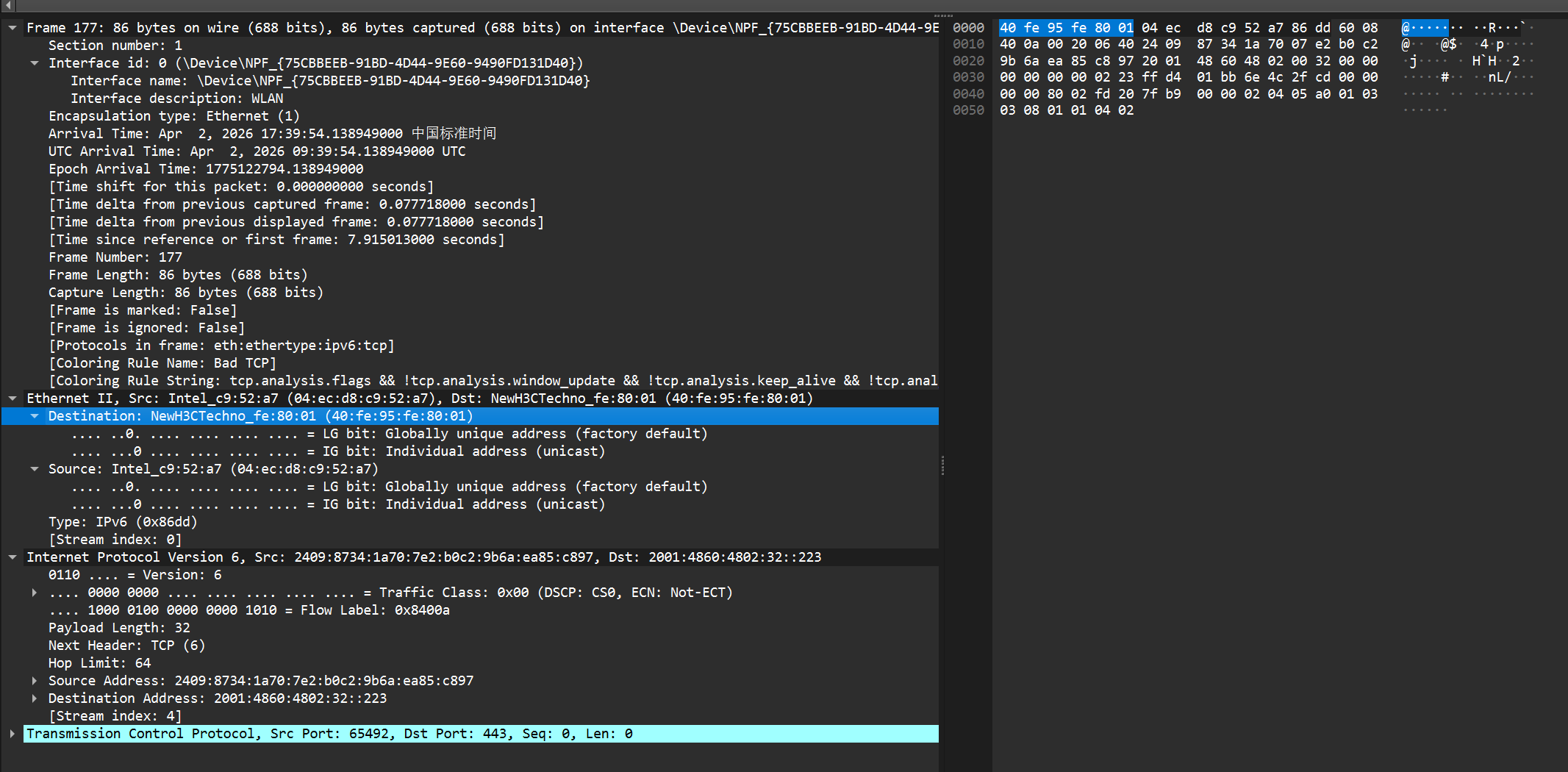
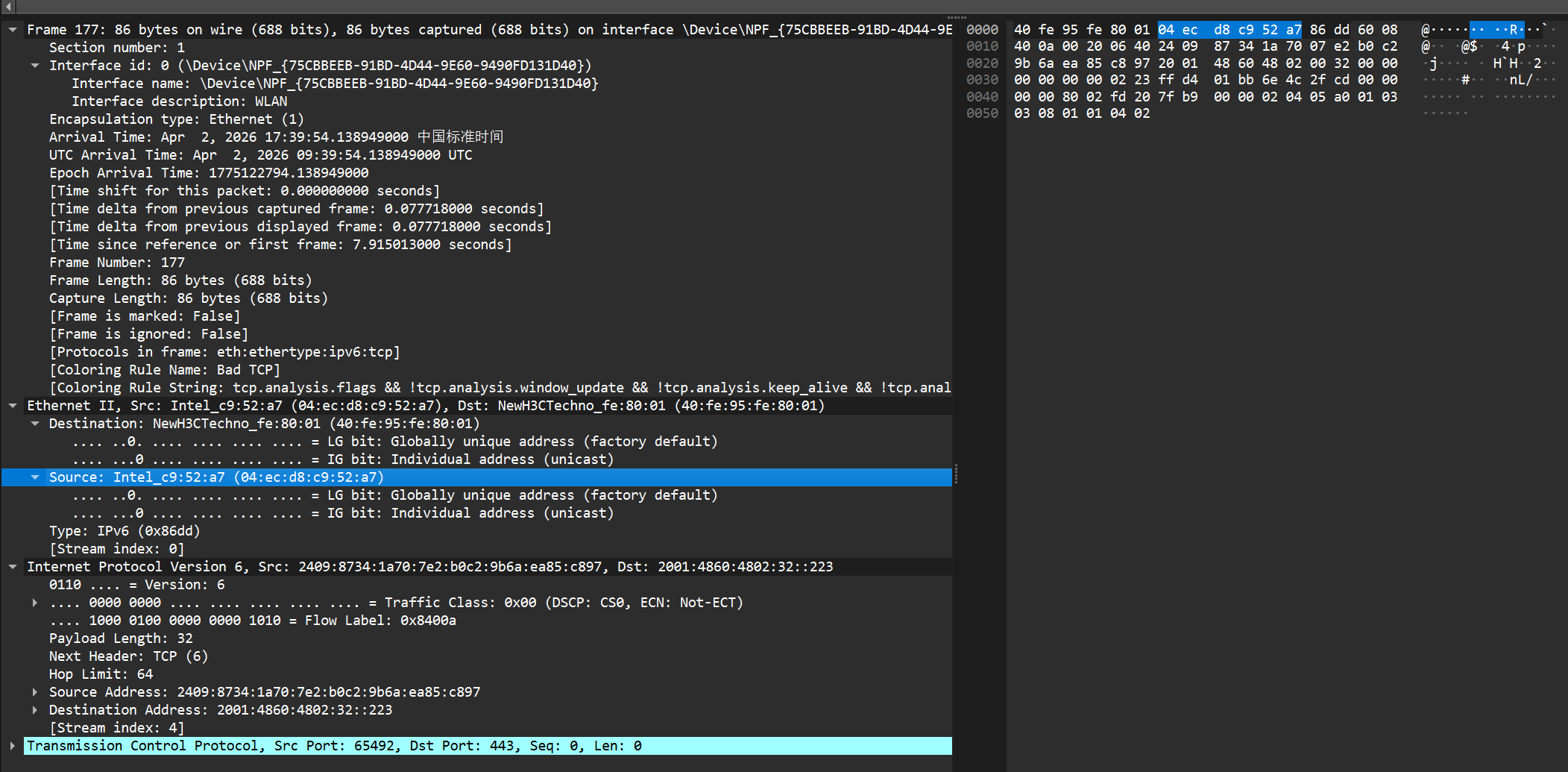
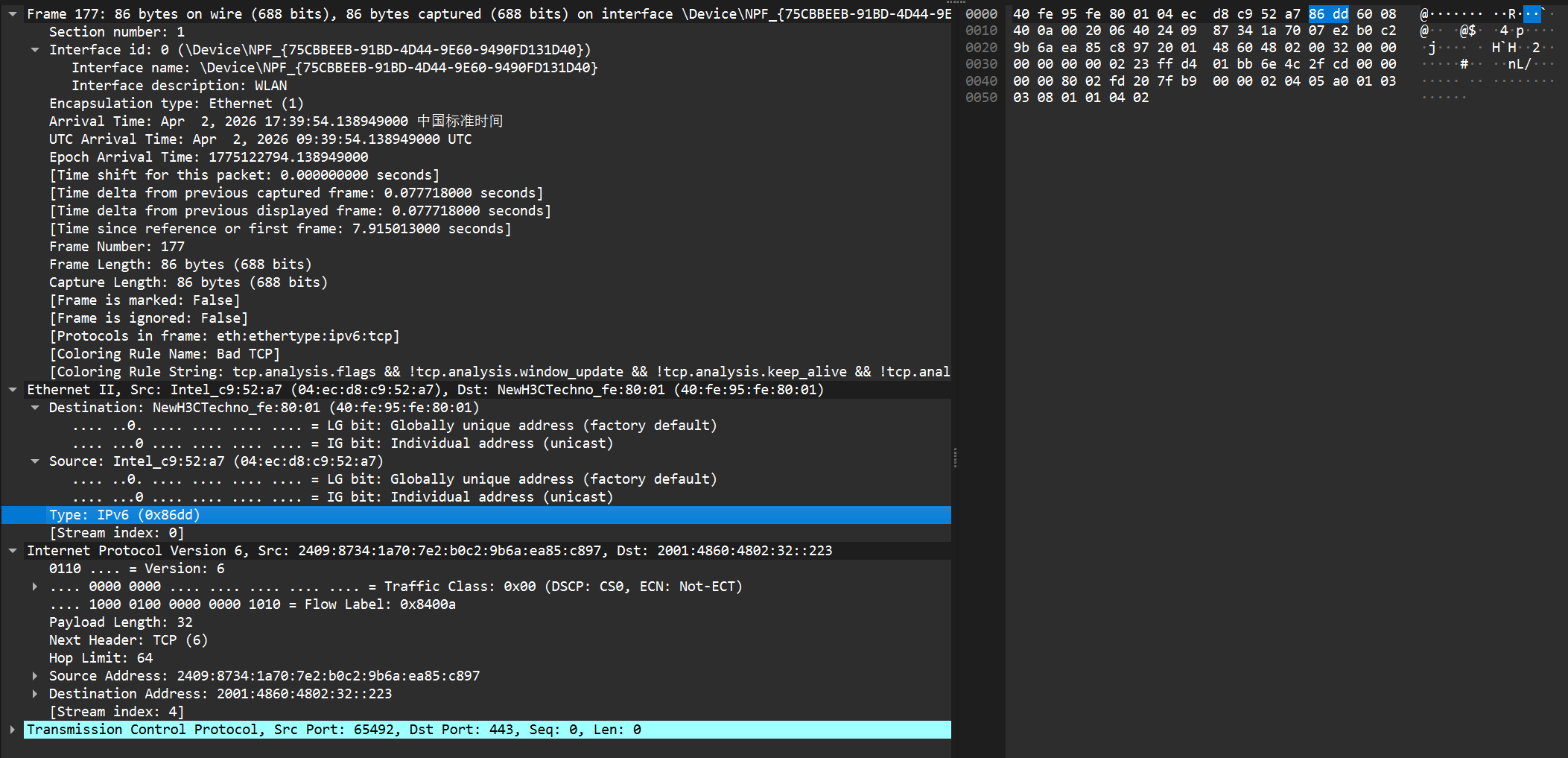
前同步码、帧首定界符、CRC 校验位似乎并未在数据包里体现,从抓到的数据包头开始分别是 6 字节的目的地址,6 字节的源地址,2 字节的类型字段,以及 46-1500 字节的数据。
以下是一个示例:
目的地址是 40:fe:95:fe:80:01:
源地址是 04:ec:d8:c9:52:ac:
类型是 0x86dd(IPv6 数据包):
Type 之后就是 IPv4 或 IPv6 的报文头部信息(位于帧的数据区段),课上没讲,这里亦不做展开。
对于实验要求验证的内容,帧格式 & MAC地址 见上图的 Ethernet II,IP 报文格式 见上图的 Internet Protocol Version 6,TCP 段格式 见上图的 Transmission Control Protocol,这里就不把具体内容再贴一遍了。
FTP 协议命令与响应格式
FTP 协议命令格式:<命令码> [<参数>] <CR><LF>
常见命令如下:
| 命令 | 格式 | 说明 |
|---|---|---|
| USER | USER <用户名><CR><LF> | 发送用户名 |
| PASS | PASS <密码><CR><LF> | 发送密码 |
| AUTH | AUTH <机制><CR><LF> | 认证机制,如 AUTH TLS 或 AUTH SSL,用于加密控制连接 |
| SYST | SYST<CR><LF> | 获取服务器操作系统类型 |
| FEAT | FEAT<CR><LF> | 查询服务器支持的特性扩展列表 |
| PWD | PWD<CR><LF> | 打印当前工作目录(Print Working Directory) |
| TYPE | TYPE <类型码><CR><LF> | 设置传输类型,如 TYPE A(ASCII)、TYPE I(二进制/图像) |
| PASV | PASV<CR><LF> | 进入被动模式,服务器返回IP和端口供客户端连接 |
| MLSD | MLSD [<路径>]<CR><LF> | 列出目录内容(机器可解析格式),比LIST更标准化 |
| CWD | CWD <路径><CR><LF> | 改变当前工作目录(Change Working Directory) |
| RETR | RETR <文件名><CR><LF> | 下载文件 |
| STOR | STOR <文件名><CR><LF> | 上传文件 |
| PORT | PORT h1,h2,h3,h4,p1,p2<CR><LF> | 指定数据连接端口(主动模式) |
| LIST | LIST [<路径>]<CR><LF> | 列出目录内容(人类可读格式) |
| QUIT | QUIT<CR><LF> | 断开连接 |
FTP 协议响应格式:<状态码> <空格> <说明文本> <CR><LF>
具体见Wikipedia,或者对照如下 AI 给的表格(正确性未检验):
状态码表
| 状态码 | 含义 | 出现场景 |
|---|---|---|
110 | 重新启动标记应答 | REST 命令后 |
120 | 服务在 nnn 分钟内准备好 | 服务器繁忙时 |
125 | 数据连接已打开,准备传送 | 数据传输开始前 |
150 | 文件状态良好,打开数据连接 | LIST、RETR、STOR 命令后 |
200 | 命令成功 | TYPE、PORT、PASV 等命令成功 |
211 | 系统状态或帮助响应 | SYST、STAT 命令的响应 |
212 | 目录状态 | STAT 命令 |
213 | 文件状态 | STAT 命令 |
214 | 帮助信息 | HELP 命令 |
215 | 名字系统类型 | SYST 命令响应 |
220 | 服务就绪 | 连接建立后 |
221 | 服务关闭,退出登录 | QUIT 命令后 |
225 | 数据连接打开,无传输 | 数据连接已建立 |
226 | 关闭数据连接,传输成功 | 文件传输完成 |
227 | 进入被动模式 | PASV 命令响应,返回 IP 和端口 |
229 | 进入扩展被动模式 | EPSV 命令响应 |
230 | 用户登录成功 | PASS 命令验证通过 |
234 | AUTH 命令成功 | AUTH TLS/SSL 成功 |
250 | 请求的文件操作完成 | CWD、RMD、MKD 等命令成功 |
257 | 路径名已创建 | PWD、MKD 命令响应 |
331 | 用户名正确,需要密码 | USER 命令后 |
332 | 需要登录账户信息 | 需要 ACCT 命令 |
350 | 需要进一步命令 | RNFR 命令后需要 RNTO |
421 | 无法提供服务,关闭连接 | 连接超时或服务器过载 |
425 | 无法打开数据连接 | 端口无法绑定或连接失败 |
426 | 连接关闭,传输中止 | 数据传输中断 |
450 | 请求的文件操作未执行 | 文件被占用或不可访问 |
451 | 操作中止:本地错误 | 服务器内部错误 |
452 | 系统存储空间不足 | 写入磁盘空间不足 |
500 | 语法错误,命令不可识别 | 未知命令 |
501 | 参数语法错误 | 参数格式错误 |
502 | 命令未实现 | 服务器不支持该命令 |
503 | 命令顺序错误 | 如登录前执行需要登录的命令 |
504 | 命令参数未实现 | 参数有效但不支持 |
530 | 未登录 | 需要先登录认证 |
532 | 需要账户信息存储文件 | 需要 ACCT 命令 |
550 | 请求操作未执行 | 文件不存在或无权限 |
551 | 操作中止:页类型未知 | 非标准页类型 |
552 | 存储分配溢出 | 磁盘空间或配额不足 |
553 | 文件名不合法 | 文件名包含非法字符 |
用过滤器过滤出 FTP 数据包:
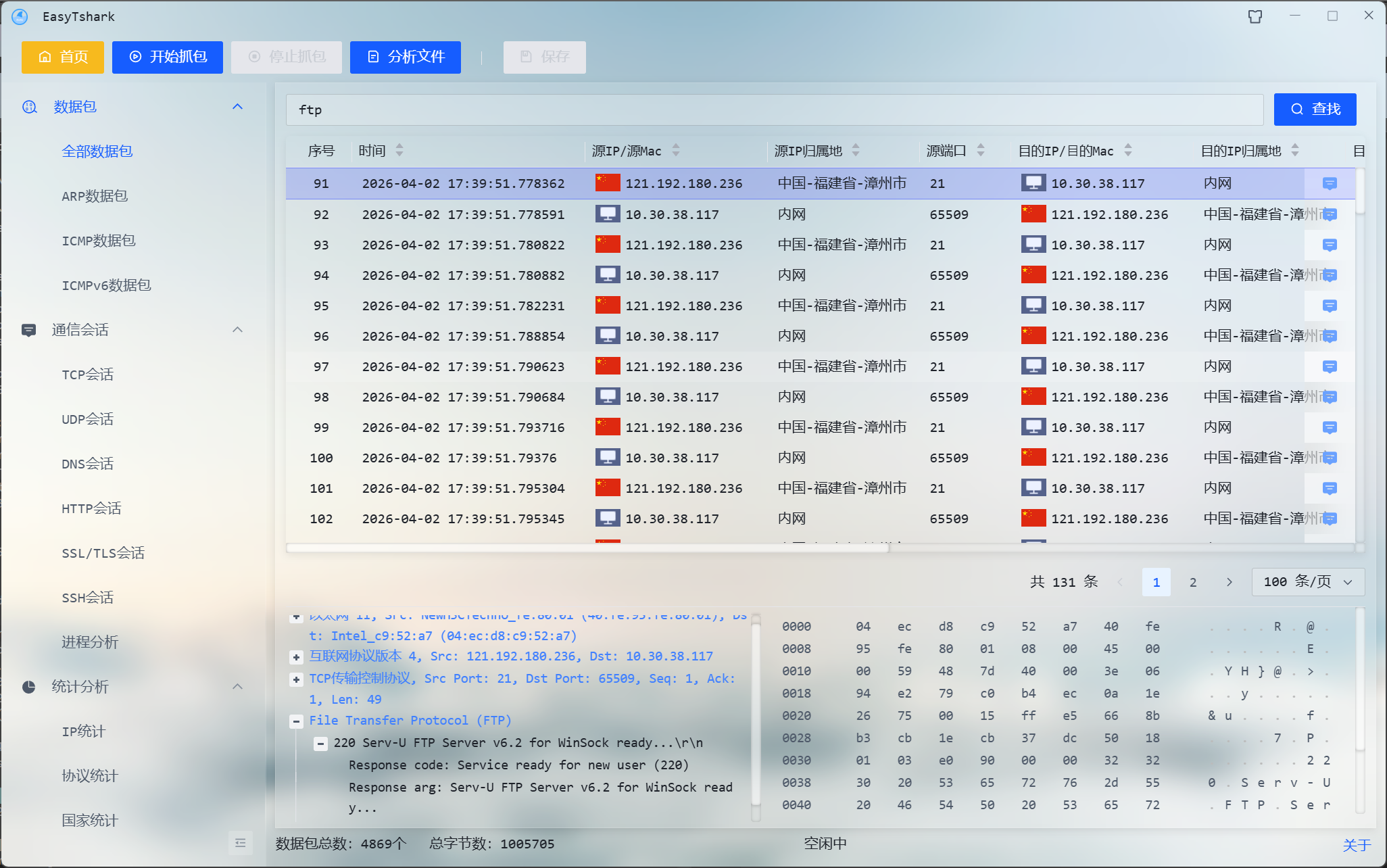
ftp:筛选所有 FTP 协议的数据包ftp.request.command == "AUTH":筛选 FTP 请求中命令为 AUTH 的数据包ftp.response.code == 220:筛选 FTP 特定相应状态码的数据包- 可参考过滤器的补全提示
一个一个包点开看显得很蠢,比较好的做法是分析会话数据流。
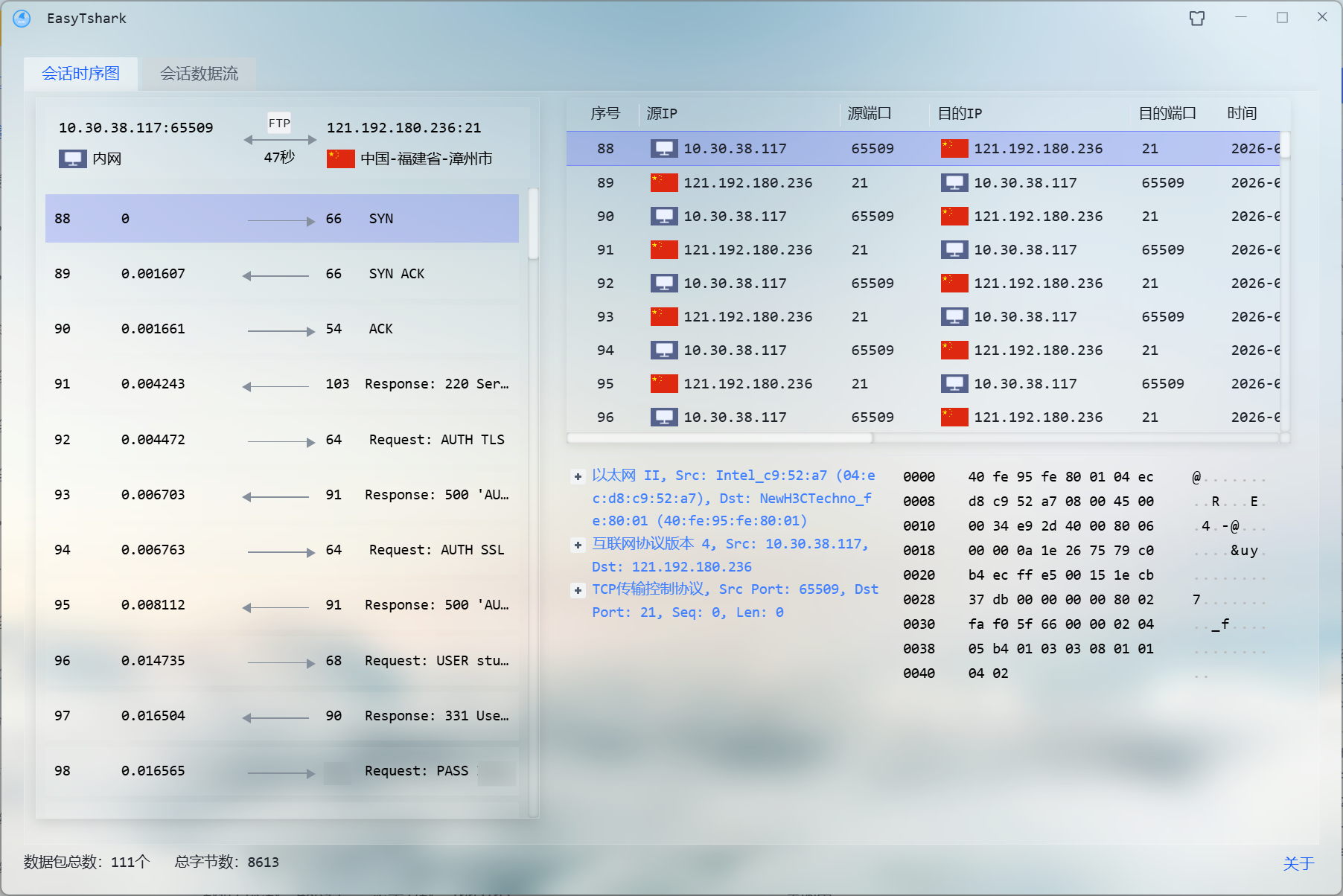
选中一个数据包,如果是 Wireshark,右键 -> 追踪流 -> TCP Stream 或者按快捷键 Ctrl + Shift + Alt + T,如果是 EasyTshark,点击数据包右侧聊天气泡般的按钮即可,这里以 EasyTshark 为例。
会话时序图:
会话数据流里可看到 FTP 命令、响应、数据传输等信息:
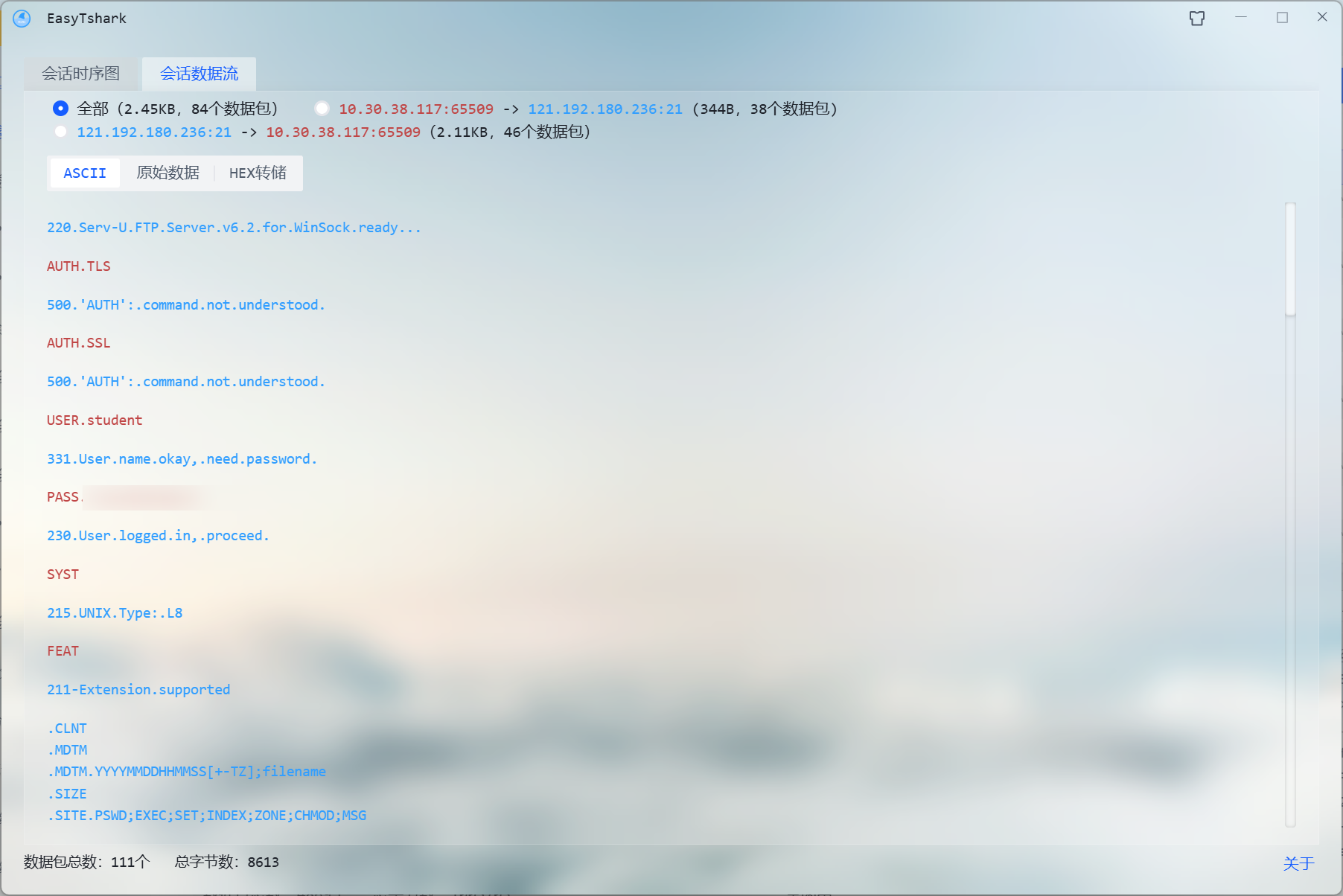
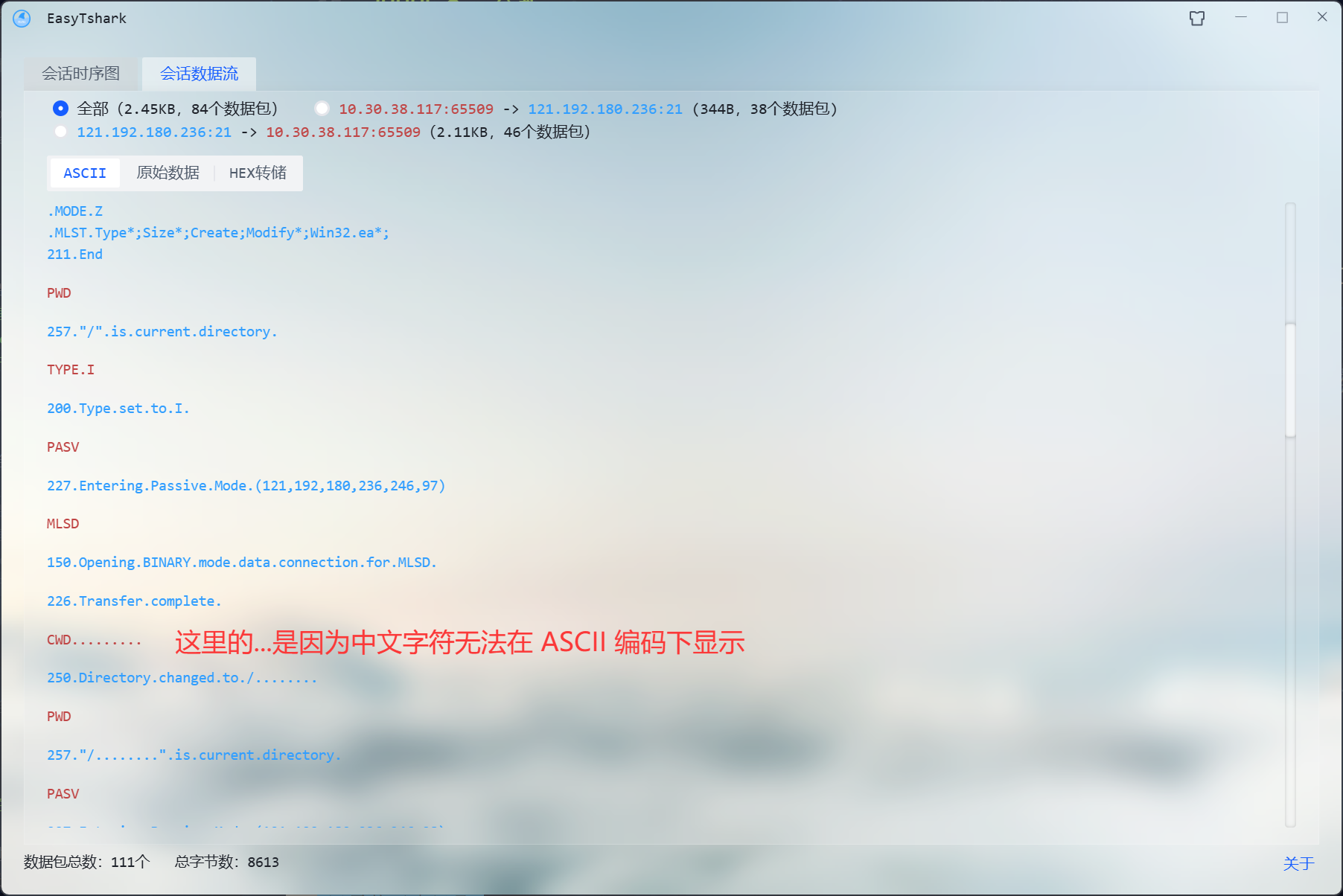
可见,命令和相应格式与前面所说一致。
HTTP 流量分析
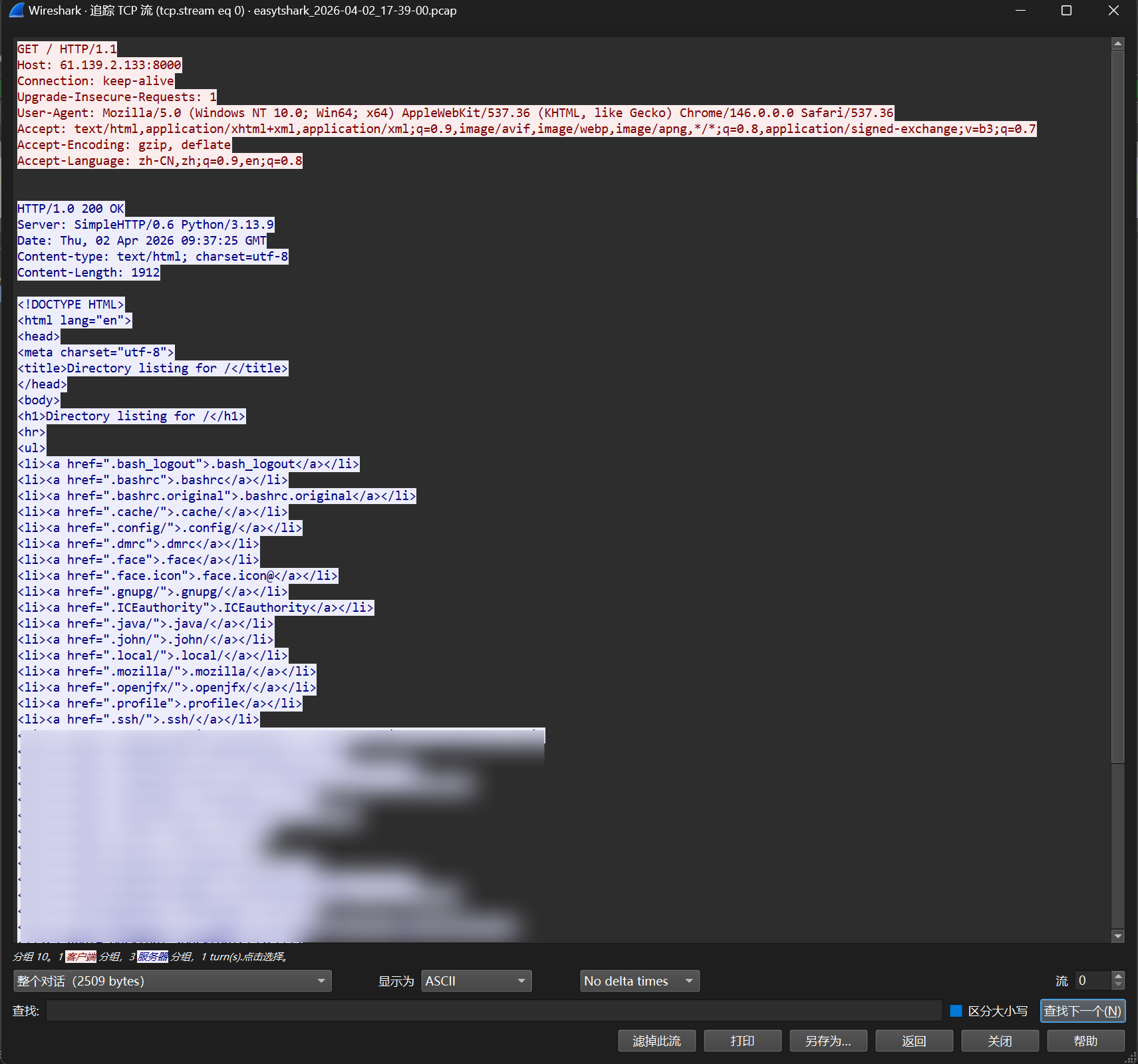
也是个明文协议,看看会话数据流就差不多了,没啥好分析的。
TCP 机制观察
连接建立与拆除
TCP 有三次握手与四次挥手。
- 三次握手:客户端
SYN,服务端SYN + ACK,客户端ACK。 - 四次挥手:主动关闭方
FIN + ACK,被动关闭方ACK,被动关闭方FIN + ACK,主动关闭方ACK。
挑一个 TCP 包,查看时序图,即可观察到 TCP 的三次握手与四次挥手的过程:
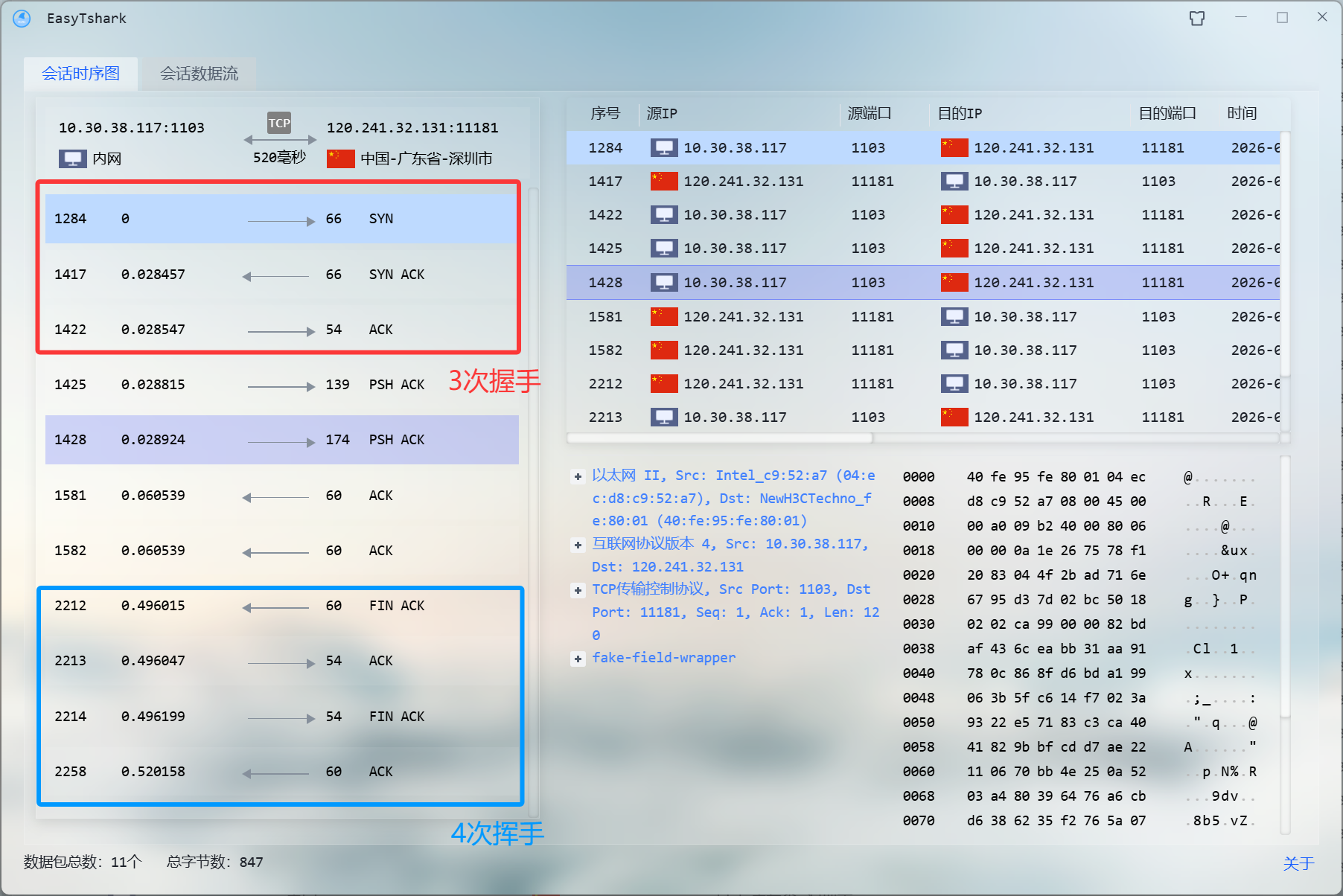
序列号与确认号的变化

窗口机制与拥塞控制
这部分参考了以下两篇文章:
具体实验做法很简单,找个站点下载文件,并用 Wireshark 捕捉整个过程,分析 tcptrace 图。
如果得不到理想的图,可能要换几个站点,多次尝试。
我得到的 tcptrace 图如下:
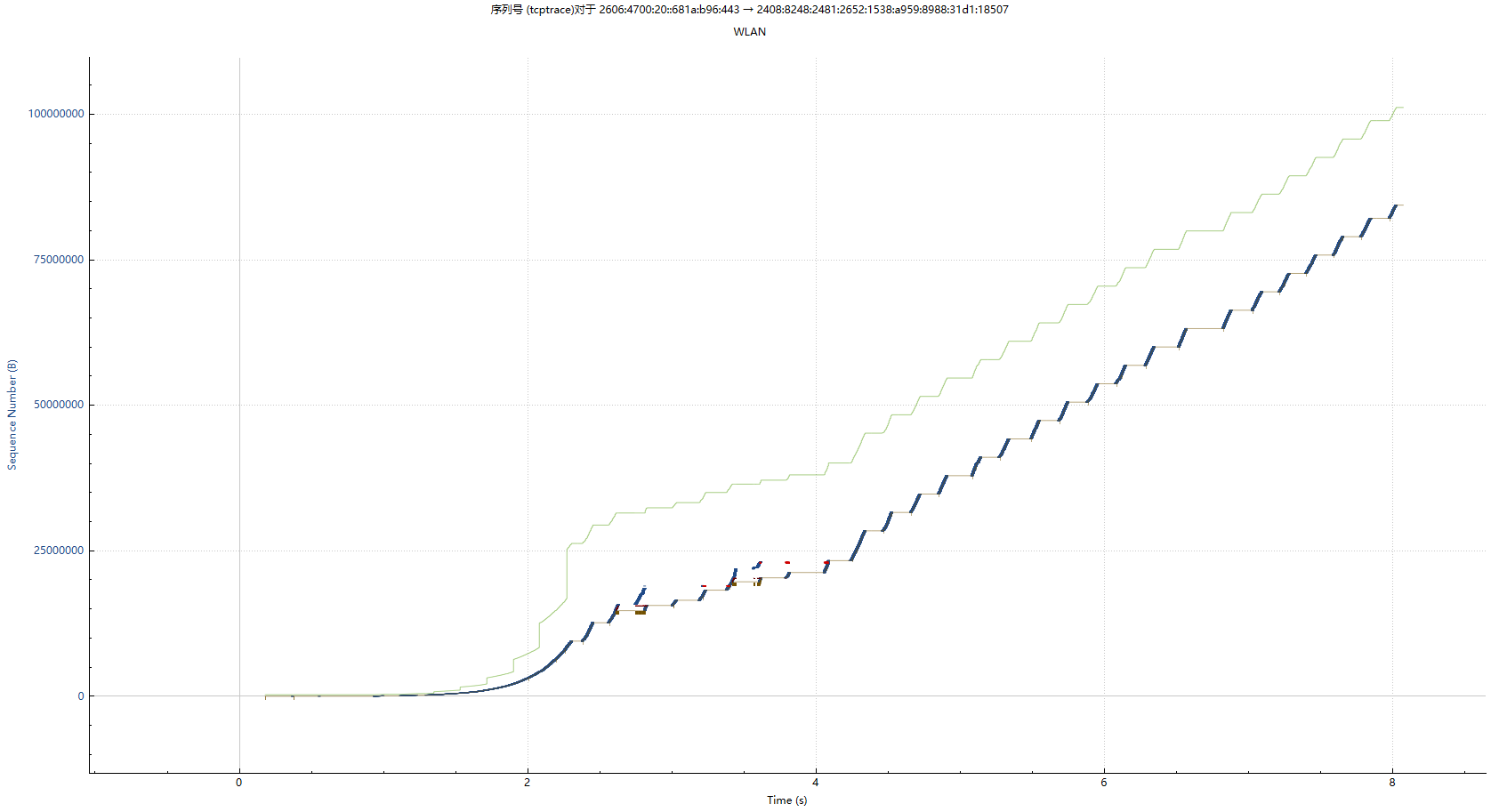
这个图一共有三条线,分别代表:
- 绿线:接收方通告的窗口大小,即接收方当前能接收多少数据(窗口机制的体现)。
- 蓝线:发送方实际发出的数据量。它是连续攀升的,每向上一步,都代表一个数据包被发出。线的斜率直接反映了当时的发送速率。
- 黄线:发送方已 ACK 的数据量,也就是实际收到的数据。
- 红色竖线:代表 SACK(Selective Acknowledgment),每条红色竖线代表一个被接收方成功收到但“不连续”的数据块,意味着出现了丢包或数据包乱序。
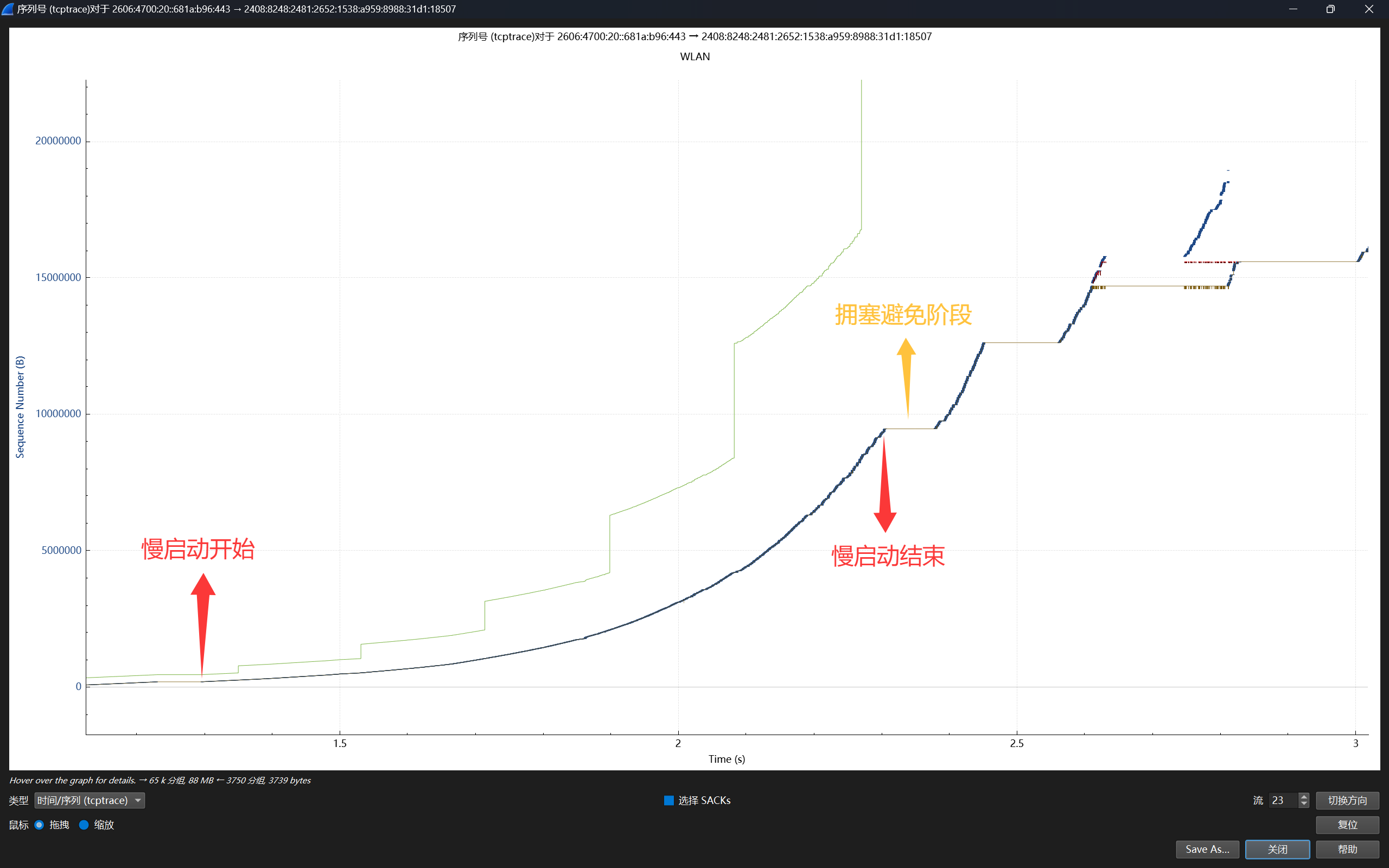
从这张图就可以清晰地看到 TCP 的慢启动和拥塞避免阶段:
3. 调库侦听网络数据并记录统计
Ether/IP
侦听网络上的数据流,解析发送方与接收方的 MAC 和 IP 地址,并按如下 CSV 格式输出日志:
时间,源MAC,源IP,目标MAC,目标IP,帧长度 |
使用 Python + Scapy 一把梭:
import csv |
HTTP/HTTPS
侦听并观察 HTTP 与 HTTPS(在可控情况下、指定证书或单向加密场景)数据,分析访问特征。
懒得 vibe 一个网站出来,故没有做。
FTP
侦听 FTP 流量,提取用户名和口令并记录登录行为。日志格式示例如下:
时间,源MAC,源IP,目标MAC,目标IP,登录名,口令,成功与否 |
和 Task1 一样。
from scapy.all import Ether, IP, TCP, Raw, sniff, rdpcap |
测试输出:
USER: hello (10.30.38.117 -> 121.192.180.236) |
- 标题: 计网实验 - PCAP 侦听与分析
- 作者: Coast23
- 创建于 : 2026-04-03 15:08:58
- 更新于 : 2026-04-03 15:08:58
- 链接: https://coast23.github.io/2026/04/03/计网实验-PCAP-侦听与分析/
- 版权声明: 本文章采用 CC BY-NC-SA 4.0 进行许可。